



2. Februar 2010, 15:03 Uhr | Lesezeit: 3 Minuten
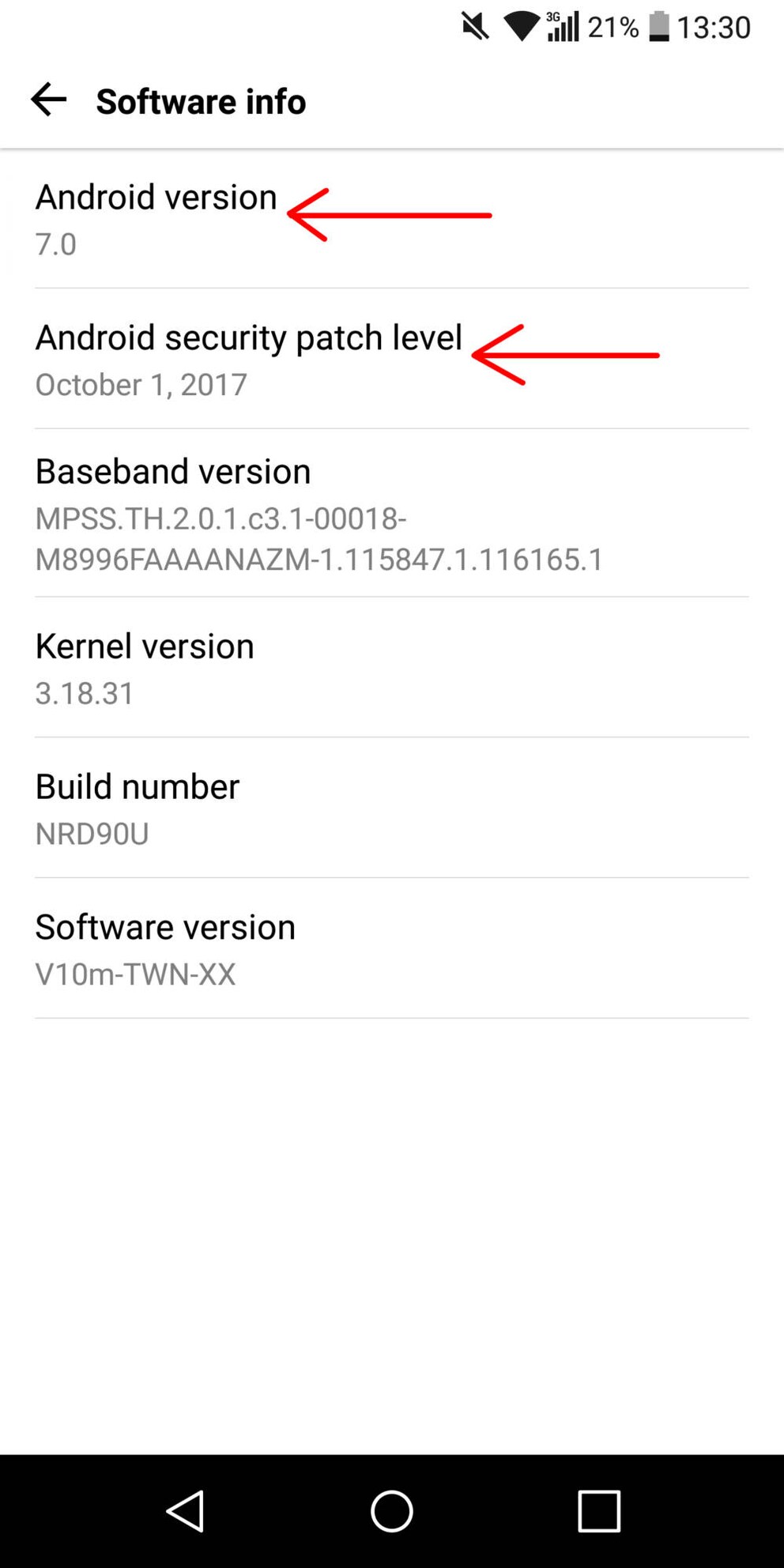
Haben Sie sich schon mal gefragt, welche Version des Android-Betriebssystems auf Ihrem Smartphone läuft? Oder würden Sie gern wissen, ob der Android Sicherheits-Patch auf dem neuesten Stand ist? Mit unserer Anleitung können Sie es herausfinden.
Bei den meisten Android-Smartphones und -Tablets finden Sie die Android-Version in den Einstellungen unter dem Menüpunkt „Über das Telefon“ finden. Je nach Hersteller sind solche Einträge jedoch mal mehr, mal weniger gut versteckt.
Die Android-Version gibt Auskunft darüber, wie aktuell das Betriebssystem ist, mit dem das Smartphone läuft. Wichtiger noch ist der Stand der Sicherheitsupdates, weil sich hier prüfen lässt, ob das Gerät sicher oder gegen bestimmte Sicherheitslücken ungeschützt ist. Läuft Ihr Gerät mit Android 5.0 Lollipop oder höher, können die Sicherheitsupdates im selben Bereich wie die Android-Version geprüft werden.
Google Pixel
- Einstellungen öffnen
- Zu „System“ scrollen und öffnen
- Den Eintrag „Über das Telefon“ (bei Tablets „Über das Tablet“) öffnen
- Android-Version und Stand der Sicherheitsupdates suchen

Samsung
- Einstellungen öffnen
- „Telefoninfo“ auswählen
- Die Option „Softwareinfo“ öffnen
- Android-Version und Stand der Sicherheitsupdates suchen
LG
- Einstellungen öffnen
- Die Option „Über das Telefon“ auswählen (in der Tab-Ansicht der Einstellungen müssen Sie zuerst den Tab „Allgemein“ auswählen)
- In der Tab-Leiste den Eintrag „Allgemein“ klicken (nur bei Dual-SIM-Modellen)
- Software-Informationen öffnen
- Android-Version und Stand der Sicherheitsupdates suchen
Auch interessant: Diese Geräte bekommen Android 8 Oreo
Oneplus
- Einstellungen öffnen
- Zur „Über das Telefon“ navigieren und diese öffnen
- Android-Version und Stand der Sicherheitsupdates suchen
HTC
- Einstellungen öffnen
- Die Option „Über“ anklicken
- Software-Informationen auswählen
- Android-Version und Stand der Sicherheitsupdates suchen

Huawei
- Einstellungen öffnen
- Den Eintrag „System“ öffnen
- „Über das Telefon“ auswählen
- Android-Version und Stand der Sicherheitsupdates suchen
Weitere Funktionen
Wenn Sie sich im Bereich Software-Informationen befinden, können Sie ein geheimes Menü aktivieren, das mit siebenmal Tippen auf die Kernel-Version aktiviert werden kann. Eine Anleitung darüber, wie das genau funktioniert, finden Sie hier.
Ab Version 5.0 hat das Android-Betriebssystem ein kleines Easter Egg, das mit mehrfachem Tippen auf die Android-Version aktiviert werden kann.
Auch interessant: Die 5 besten Neuerungen in Android 8 Oreo