



25. Juni 2020, 10:50 Uhr | Lesezeit: 3 Minuten
Viele Browser wie Chrome, Firefox, Safari und Edge können mit Ihrer Erlaubnis Push-Benachrichtigungen schicken, etwa um über neue Facebook-Nachrichten und News zu informieren. TECHBOOK zeigt, wie man das verhindern kann.
Moderne Internet-Browser ermöglichen es Webseiten, Ihnen Benachrichtigungen zu schicken, wenn Sie diese zulassen. Wenn aber immer mehr Seiten nach diesen Berechtigungen fragen, kann das schnell nervig werden. Zum Glück bieten die meisten Browser Möglichkeiten, Benachrichtigungen standardmäßig zu blockieren, sodass Sie keine weiteren Meldungen mehr erhalten. TECHBOOK erklärt, wie das funktioniert.
Google Chrome
Klicken Sie auf den Menü-Button oben rechts im Chrome-Browser und öffnen Sie die Einstellungen.

Scrollen Sie bis an das Seitenende und klicken Sie auf „Erweitert“.

Suchen Sie den Eintrag „Inhaltseinstellungen“ in den erweiterten Einstellungen und öffnen Sie ihn.

Auch interessant: So löschen Sie Ihre Cookies im Browser
In den Inhaltseinstellungen ist der Menüpunkt „Benachrichtigungen“ zu finden. Öffnen Sie diesen.
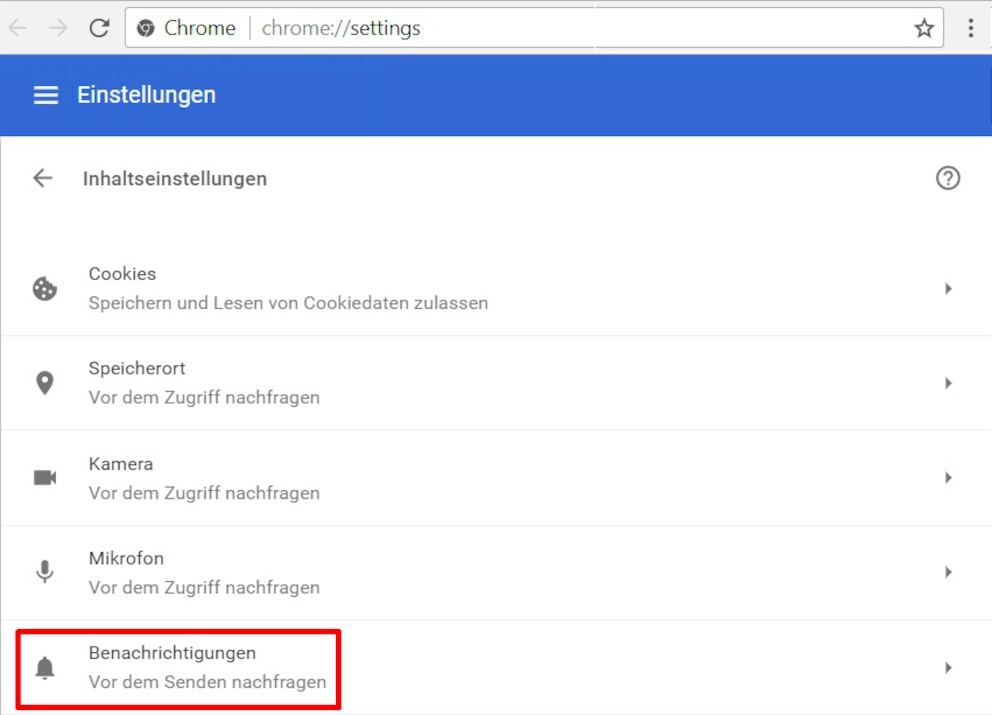
Sie können jetzt entweder Benachrichtigungen komplett oder gezielt Seiten blockieren. Alle Seiten, auf denen Sie bereits Benachrichtigungen zugelassen haben, bleiben davon ausgenommen.

Mozilla Firefox
Beim Firefox-Browser navigieren Nutzer im Menü zu „Einstellungen/Datenschutz & Sicherheit/Berechtigungen“. Dort klicken sie beim Eintrag „Benachrichtigungen“ auf den Button „Einstellungen“ und setzen in den sich öffnenden Fenster ganz unten ein Häkchen bei „Neue Anfragen zum Anzeigen von Benachrichtigungen blockieren“. Abschließend noch ein Klick auf „Änderungen speichern“ und Firefox zeigt die Benachrichtigungen künftig nicht mehr an.

So löschen Sie Ihre Cookies im Browser

Was es bringt, regelmäßig den Browser-Cache zu leeren
Safari
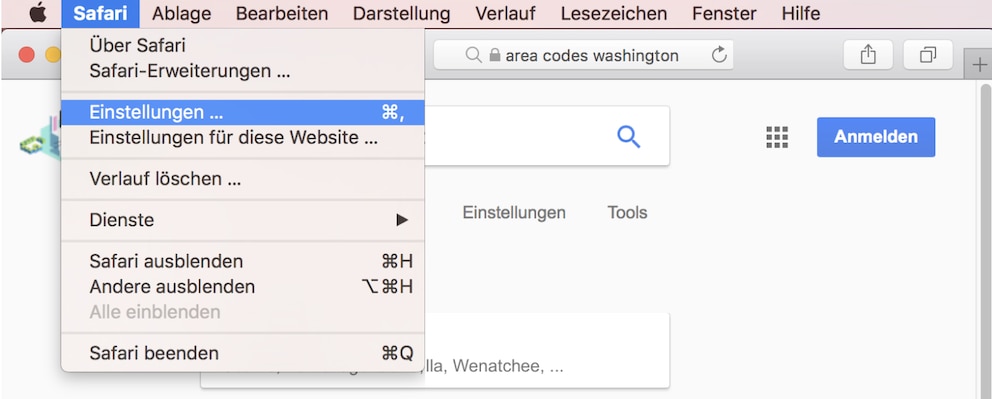
In Safari ist das Blockieren von Benachrichtigungen mit ein paar Handgriffen erledigt. Klicken Sie auf den Safari-Eintrag in der Taskleiste und wählen Sie „Einstellungen“.
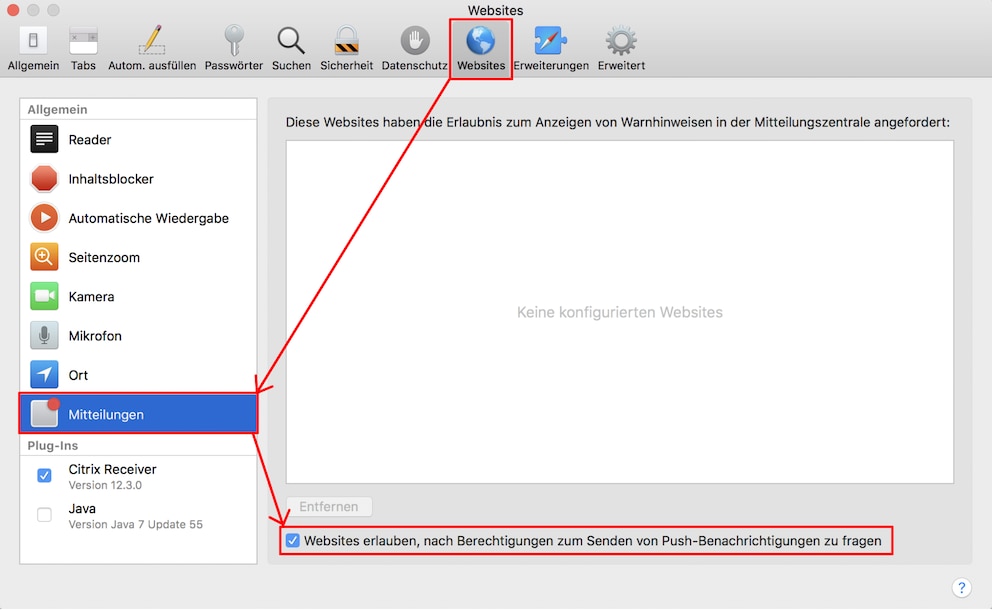
Im neuen Fenster muss der Reiter „Websites“ ausgewählt werden. Auf der linken Seite werden allgemeine Optionen erscheinen, in denen auch der Punkt „Mitteilungen“ zu finden ist. Klicken Sie darauf und entfernen Sie das Häkchen, um die Benachrichtigungen permanent zu deaktivieren. Ähnlich wie bei Chrome bleiben Seiten, denen Sie bereits Benachrichtigungen erlaubt haben, davon ausgenommen.
Auch interessant: So stellen Sie nervige Browser-Benachrichtigungen ab
Microsoft Edge
Der Edge-Browser von Microsoft bietet bislang keine Funktionen, Benachrichtigungen komplett zu deaktivieren. Der Browser wird Sie für jede Seite einzeln fragen, ob Benachrichtigungen zugelassen werden sollen. Zumindest werden diese Einstellungen gespeichert, sodass diese Meldungen bei erneutem Öffnen der Seite nicht mehr erscheinen.