



26. März 2026, 14:37 Uhr | Lesezeit: 3 Minuten
Um einzelne Wörter oder ganze Textpassagen hervorzuheben, bietet WhatsApp verschiedene Möglichkeiten der Formatierung. TECHBOOK verrät, wie man fett, kursiv oder durchgestrichen auf WhatsApp schreiben kann.
Manchmal möchte man in seinen Nachrichten einfach eine Aussage hervorheben. WhatsApp bietet dafür auch abseits von Emojis verschiedene Möglichkeiten an, die aber nicht jedem bekannt sind. Dabei lässt sich beim Messenger ganz einfach in unterschiedlichen Stilen schreiben. Aus der Masse an Wörtern können bestimmte Passagen oder Wörter in WhatsApp hervorstechen, indem man sie fett, kursiv oder durchgestrichen schreibt. Mit diesen Formatierungen gehen wichtige Infos garantiert nicht mehr verloren.
Da es für das Feature keinen extra Button bei WhatsApp gibt, werden dafür Satzzeichen verwendet. Unsere kurze Anleitung zeigt, wie Texte auf WhatsApp (für iOS und Android) ganz einfach formatiert werden können.
Übersicht
Du möchtest Dir unsere Tipps zu den verschiedenen Schreibarten bei WhatsApp lieber in einem Video ansehen? Dann schaue gern hier hinein:
Dazu passend: In WhatsApp eine geheime Schriftart aktivieren
Bei WhatsApp fett schreiben
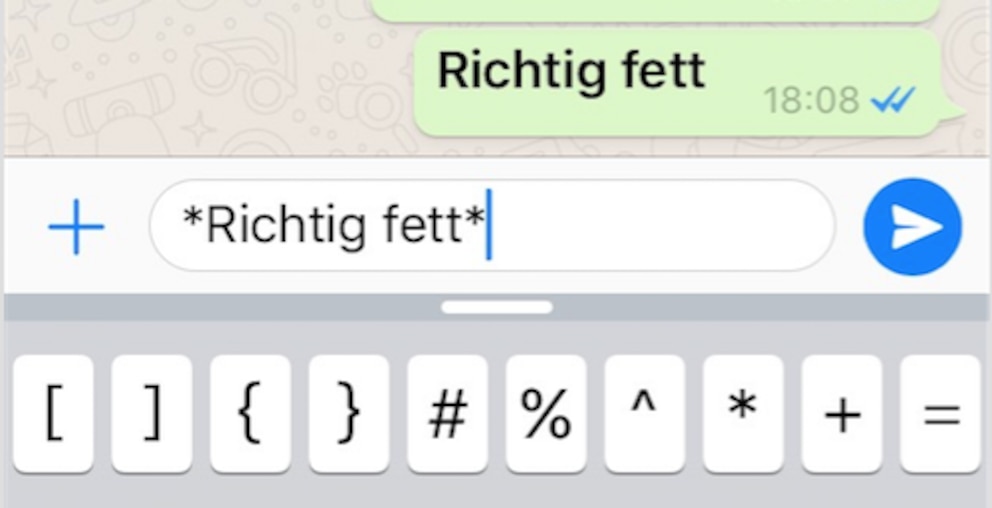
Wenn man ein Wort oder einen Textabschnitt bei WhatsApp fett schreiben möchte, setzt man an Anfang und Ende ein Sternchen. Im eigenen Textfeld ist die Formatierung noch nicht sichtbar. Erst wenn man den Text verschickt, wird der ausgewählte Bereich dem Chatpartner fett angezeigt.
Kursiv schreiben
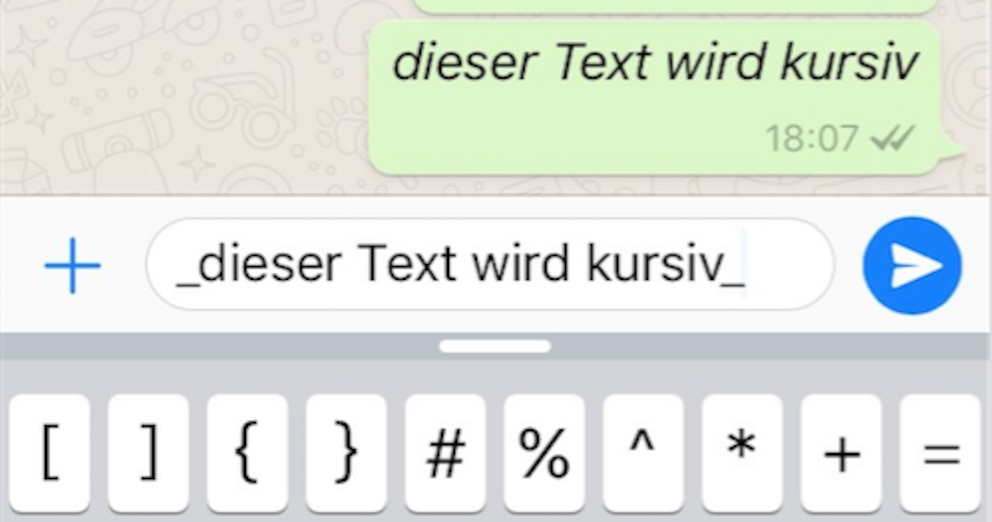
Man kann bei WhatsApp aber nicht nur fett schreiben, sondern auch kursiv. Für die kursive Schriftart stellt man einen Unterstrich vor und nach der entsprechenden Textstelle. Der Befehl „Unterstrich“ formatiert den Text kursiv.
Durchgestrichen schreiben
Fett und kursiv schreiben auf WhatsApp hilft besonders, wenn man etwas hervorheben möchte. Wörter oder Textpassagen durchgestrichen zu schreiben, ist vor allem nützlich, wenn man beim Lesen einer bereits gesendeten Nachricht einen Fehler entdeckt hat. Diesen kann man dann mit der Durchstreich-Funktion ganz einfach beheben. Das Wort oder der Satz wird dabei inmitten von Tilden (wird auch Ungefähr-Zeichen oder Wellenlinie genannt) geschrieben.
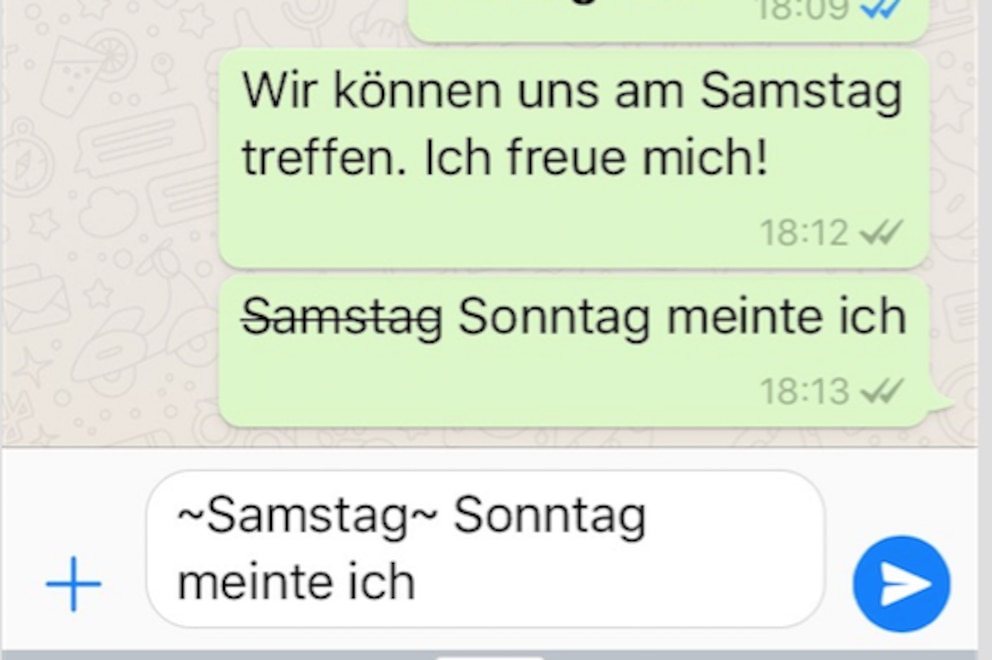
Wichtig zu beachten: Nach oder vor dem jeweiligen Sonderzeichen wird kein Leerzeichen gesetzt! Dies gilt sowohl, wenn man durchgestrichen und kursiv als auch wenn man fett auf WhatsApp schreiben möchte.

In WhatsApp eine geheime Schriftart aktivieren

Die besten Tipps und Tricks für das Schreiben in Microsoft Word
Was ist die „monospace“-Formatierung?
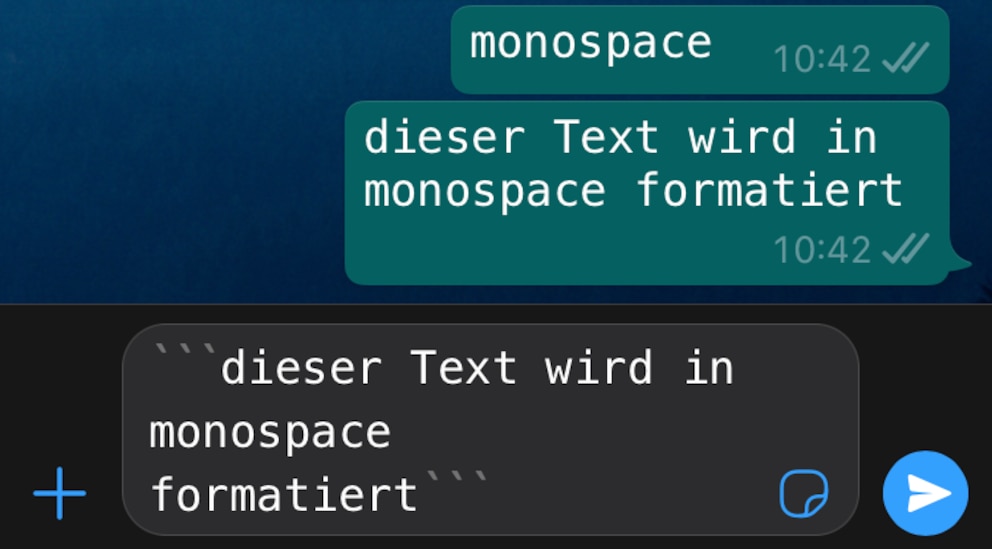
Um ein Wort oder eine Textpassage in monospace zu formatieren, schreibt man einfach drei Gravis jeweils vor und nach dem Wort oder der Textpassage.
Alternative zu den Satzzeichen – das Kontextmenü
Wer die Satzzeichen auf der Tastatur nicht findet oder benutzen kann, kann trotzdem fett, kursiv, durchgestrichen oder in monospace auf WhatsApp schreiben. Dafür nutzt man sowohl bei Android als auch beim iPhone das Kontextmenü.
- Android: Tippe und halte den eingegebenen Text, den Du formatieren möchtest. Wähle nun „Fett, Kursiv oder Mehr“ aus. Tippe auf „Mehr“, um „Durchgestrichen“ oder „Monospace“ auszuwählen.
- iPhone: Tippe auf den Text, den Du im Textfeld eingegeben hast, und wähle „Auswählen“ oder „Alle auswählen“ > B_I_U. Wähle anschließend „Fett“, „Kursiv“, „Durchgestrichen“ oder „Monospace“.