


9. Mai 2025, 17:11 Uhr | Lesezeit: 3 Minuten
Kennen Sie das? Das Internet auf Laptop, Tablet und Co. funktioniert im heimischen WLAN-Netzwerk prima, nur auf dem iPhone wird das Surfen zur Geduldsprobe? Ein einfacher Trick kann Abhilfe schaffen. Und wenn das auch nicht funktioniert, hat TECHBOOK noch eine etwas unkonventionellere Methode für Sie.
Immer wieder klagen iPhone-Besitzer über schlechten WLAN-Empfang, vor allem, wenn sie über das heimische WLAN-Netz online gehen. Im schlimmsten Fall ist dort der Empfang so schlecht, dass nur das Surfen über die mobilen Daten möglich ist. Das vereinbarte Datenvolumen im Handyvertrag schmilzt dann innerhalb kürzester Zeit, besonders, wenn man auf Streaming-Dienste wie Netflix zugreift oder mal ein Mobile Game spielt.
Doch was tun, wenn alle anderen Geräte problemlos ein stabiles Signal bekommen, nur das iPhone nicht? Unser einfacher Trick ist zwar nicht neu, aber wer ihn bisher nicht kennt, der sollte ihn unbedingt ausprobieren. Er dauert nur wenige Sekunden und verschafft Ihnen oft endlich eine bessere Verbindung mit dem iPhone.
Übersicht
Einfacher Trick für besseres iPhone-WLAN
Der Trick funktioniert mit jedem iPhone mit einer einigermaßen aktuellen iOS-Version. Nur drei Schritte sind dafür notwendig:
- Öffnen Sie das Kontrollzentrum Ihres iPhones, indem Sie auf dem Home-Bildschirm einfach nach oben oder nach unten swipen; die Richtung hängt vom iPhone-Modell ab.
- Wechseln Sie in den Flugmodus. Dafür genügt schon ein Tipper auf das Flugzeugsymbol oben links. Dadurch werden alle Verbindungen getrennt.
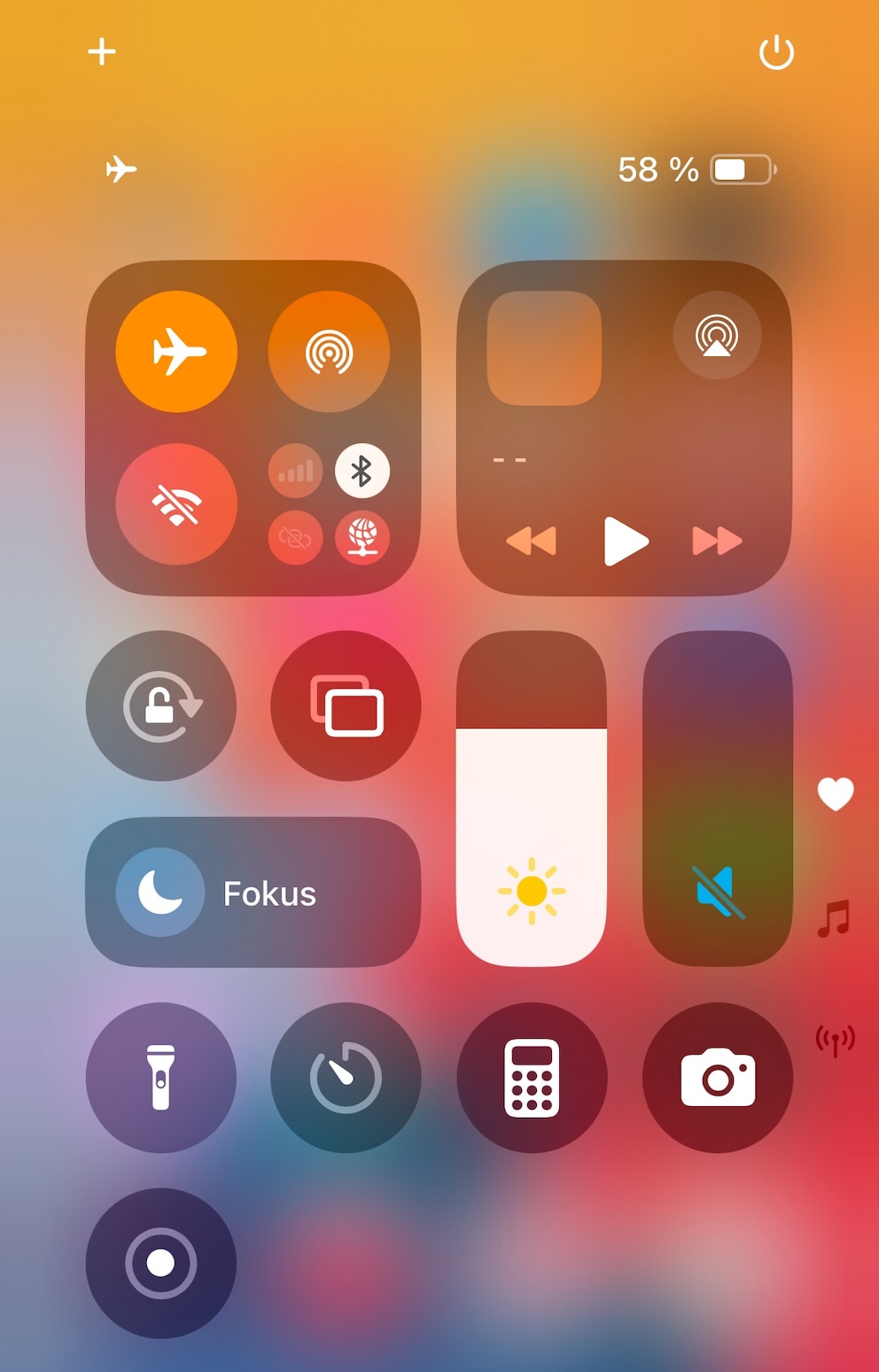
- Aktivieren Sie Ihr WLAN. Dafür müssen Sie – ebenfalls im Kontrollzentrum – auf das entsprechende WLAN-Symbol tippen. Das iPhone verbindet sich dadurch automatisch mit dem nächstgelegenen WLAN, soweit Sie das in Ihren Einstellungen festgelegt haben.
Lesen Sie auch: Was ist der Unterschied zwischen WLAN und WiFi?
Welche Folgen hat diese Einstellung?
In unserem Test sorgt diese Einstellung tatsächlich nicht nur für besseres WLAN, sondern machte es im Heimnetzwerk unseres Redakteurs vom iPhone überhaupt erst richtig nutzbar. Besonders interessant ist, dass Sie trotzdem noch telefonieren können. iPhones bieten nämlich die Möglichkeit zur WLAN-Telefonie.


Dazu gehen Sie einfach in die Einstellungen Ihres Geräts. Öffnen Sie „Mobilfunk“ und anschließend „WLAN-Anrufe“ und aktivieren Sie diese. Es kann allerdings sein, dass bei einigen Mobilfunkanbietern wichtige Funktionen wie Notrufe dann nicht mehr verfügbar sind.
Bleibt das WLAN auf dem iPhone schlecht, setzen Sie auf LAN
Sollte auch der vorgestellte Trick nicht so wirklich funktionieren, bleibt eine nicht ganz so praktische, aber dafür sehr verlässliche Alternative: Mit einem günstigen Adapter lösen Sie das WLAN-Problem in jedem Fall. Dafür brauchen Sie einen USB-C- auf Ethernet-Adapter, bei älteren iPhone-Modellen auch noch Lightning auf Ethernet.
Wer sein iPhone so direkt mit dem Router verbindet, findet nach dem Anschließen eine entsprechende Option in den WLAN-Einstellungen. Gegebenenfalls ist es allerdings nötig, WLAN und mobiles Internet zu deaktivieren.