



27. Januar 2023, 12:05 Uhr | Lesezeit: 4 Minuten
Amazons digitale Spachassistentin hört auf den Namen Alexa. Wir erklären, wie man den Amazon Echo, Echo Dot und Co. richtig einrichtet, damit der Sprachservice vollumfänglich genutzt werden kann.
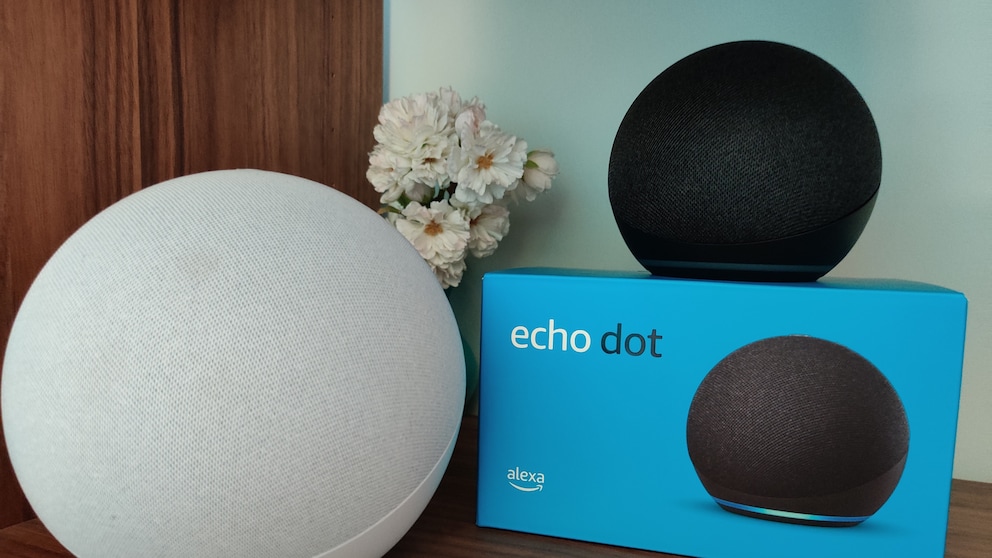
Amazon bietet mittlerweile eine recht breite Auswahl seiner smarten Lautsprecher an – vom großen Echo und Echo Studio über den kleineren Echo Dot bis hin zu den Modellen mit Display Echo Show. In allen ist der Sprachassistent Amazon Alexa integriert. Damit Nutzer Musik abspielen und außerdem mit Alexa kommunizieren können, muss der Amazon Echo richtig eingerichtet werden. TECHBOOK erklärt, wie das genau funktioniert.
Übersicht
Voraussetzungen für die Einrichtung des Amazon Echo
Die Einrichtung des Amazon Echo oder Echo Dot macht der Hersteller Nutzern sehr einfach. Im Prinzip funktioniert alles über die Alexa-App. Doch einige wichtige Schritte sollte man dennoch beachten.
Um Alexa umfassend einzurichten, braucht es nicht viel:
- Amazon Echo (oder einen alternativen Alexa-kompatiblen Lautsprecher; beispielsweise von Medion oder Sonos)
- WLAN mit ausreichendem Signal vor Ort
- Amazon-App oder Website (App ist kostenlos; für alle, die nicht wollen oder können, gibt’s die Website)
- Amazon-Account

Die Bedeutung der Ring-Farben beim Amazon Echo
Runder Amazon Echo und Echo Dot im Test
Amazon Echo mit App einrichten
Im Video erklären wir die Einrichtung des Amazon Echo Schritt für Schritt.
- Zunächst einmal muss die Alexa-App aufs Handy geladen werden. Sie gibt es kostenlos für Android und iOS. Im Anschluss bereitet man den Amazon Echo für die Einrichtung vor.
- Verbinde den Amazon Echo mit der Steckdose und stelle das Gerät möglichst frei im Raum auf. Achte dabei auf ausreichend Abstand zu isolierenden Möbeln und mindestens 15 Zentimeter Abstand zur Wand.
- Öffne die Alexa-App und gehe unten auf den Menüpunkt „Mehr“. Ganz oben erscheint nun der Punkt „Gerät hinzufügen“. Darauf klicken und im Anschluss das passende Gerät auswählen. Nun werden Nutzer Schritt für Schritt durch die weitere Einrichtung des Amazon Echo geleitet.
- Schalte den Amazon Echo ein und vergewissere Dich, dass das WLAN aktiv ist. Der leuchtende Ring auf der Oberseite sollte sich von Blau zu Orange verfärben. Sollte das nicht von allein nach dem Einschalten passieren, drücke etwa fünf Sekunden lang die Aktionstaste und löse so den durch den orangen Leuchtring gekennzeichneten Eichrichtungsmodus aus.
- Die App sucht nach dem neuen Modell und zeigt es in einer Liste an. Wähle das passende Echo-Gerät aus.
- Jetzt müssen Nutzer ihren Amazon Echo nur noch mit dem Internet verbinden. Dazu wählen sie das passende Netzwerk aus der Liste aus und geben die Zugangsdaten ein.
Der Amazon Echo ist fertig eingerichtet und kann genutzt werden. In der App haben Nutzer allerdings noch weitere Möglichkeiten, das Gerät zu optimieren. Sie können zum Beispiel dessen Namen ändern, Stereo-Paare erstellen, Drop-in aktivieren oder auch ein alternatives Aktivierungswort festlegen.
Tipp: Sollte die Verbindung nicht funktionieren, hilft es oft, kurz das Stromkabel zu entfernen und so einen Neustart des Geräts zu erzwingen. Darüber hinaus kann auch ein Neustart des WLANs oder eine Zurücksetzung des Geräts auf die Werkseinstellungen in diesem Fall helfen.
Auch interessant: Das bedeuten die Ring-Farben bei Amazon Alexa
Amazon Echo ohne App einrichten
Natürlich kann man Alexa auch ohne die Smartphone-App einrichten und steuern. Die Einrichtung wird in diesem Fall über die Alexa-Webseite von Amazon vorgenommen. Nach erfolgreicher Einrichtung kann man auf diesem Weg auch Skills installieren und Einstellungen verändern.
- Öffne die entsprechende Website: amazon.de
- Melde Dich in Deinem Amazon-Account an und gehe in die Einstellungen.
- Unter dem Reiter „Geräte“ findest Du nun wie bei der App die in der Nähe erkannten kompatiblen Produkte. Wähle Dein Gerät aus; eine Verbindung wird automatisch hergestellt.