


10. April 2021, 12:27 Uhr | Lesezeit: 2 Minuten
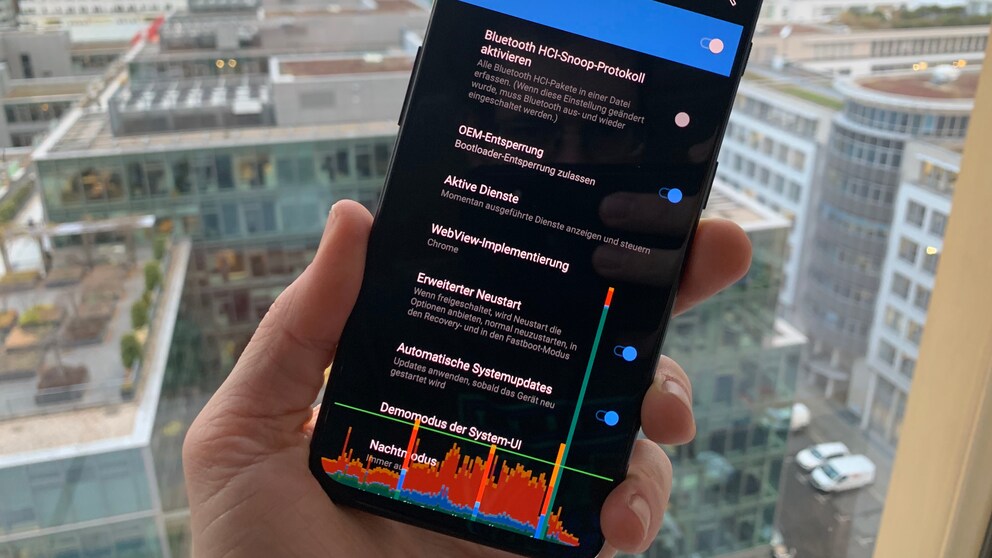
Viele bevorzugen Googles Android-Betriebssystem, weil es zahlreiche Optionen zur Individualisierung bietet. Mit einem Trick erhält man sogar Zugriff auf die Entwickleroptionen und kann noch mehr am System verändern.
Jedes Smartphone mit Android hat sogenannte Entwickleroptionen, die eigentlich beim Programmieren von Apps helfen sollen. Seit Android-Version 4 (Ice Cream Sandwich) sind diese Optionen standardmäßig nicht mehr sichtbar. TECHBOOK zeigt Ihnen, wie Sie trotzdem vollen Zugriff auf Ihr Smartphone erhalten.
Die Entwickleroptionen freischalten
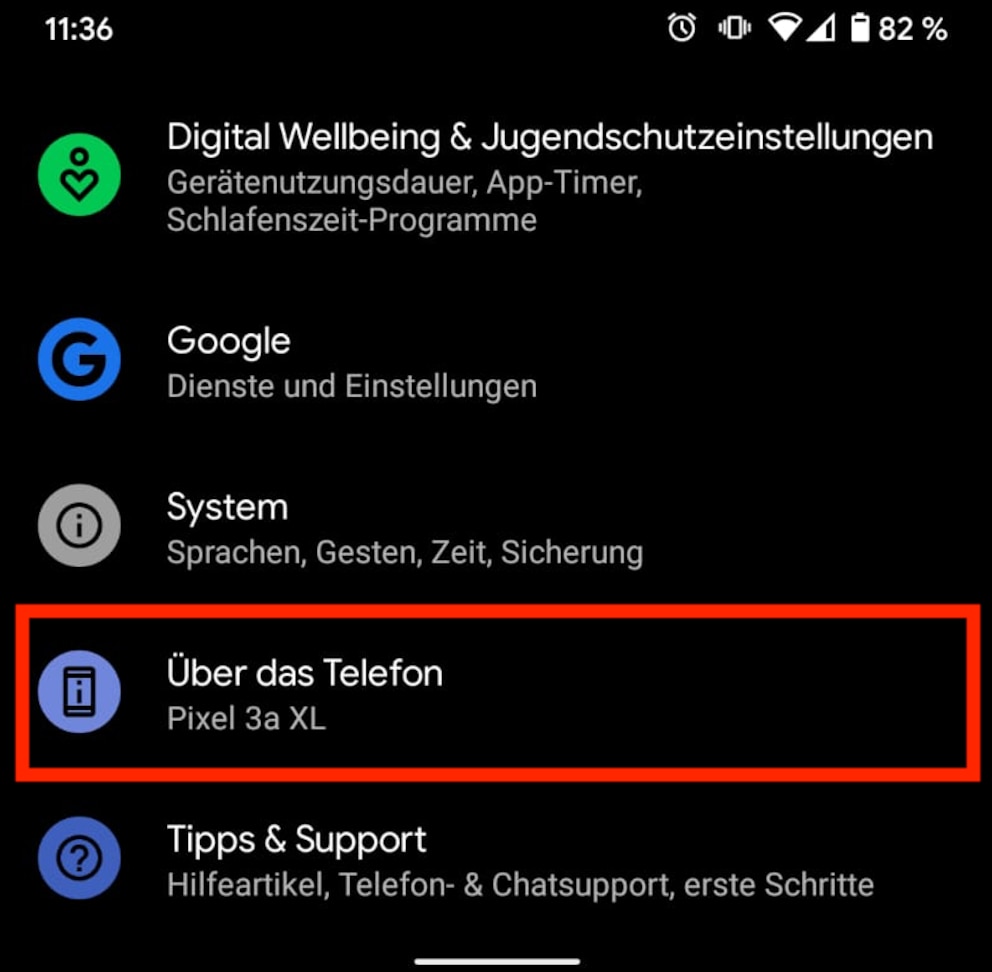
Um die Entwickleroptionen freizuschalten, müssen sie bei neueren Android-Versionen den Menüpunkt Über das Telefon in den Einstellungen suchen.
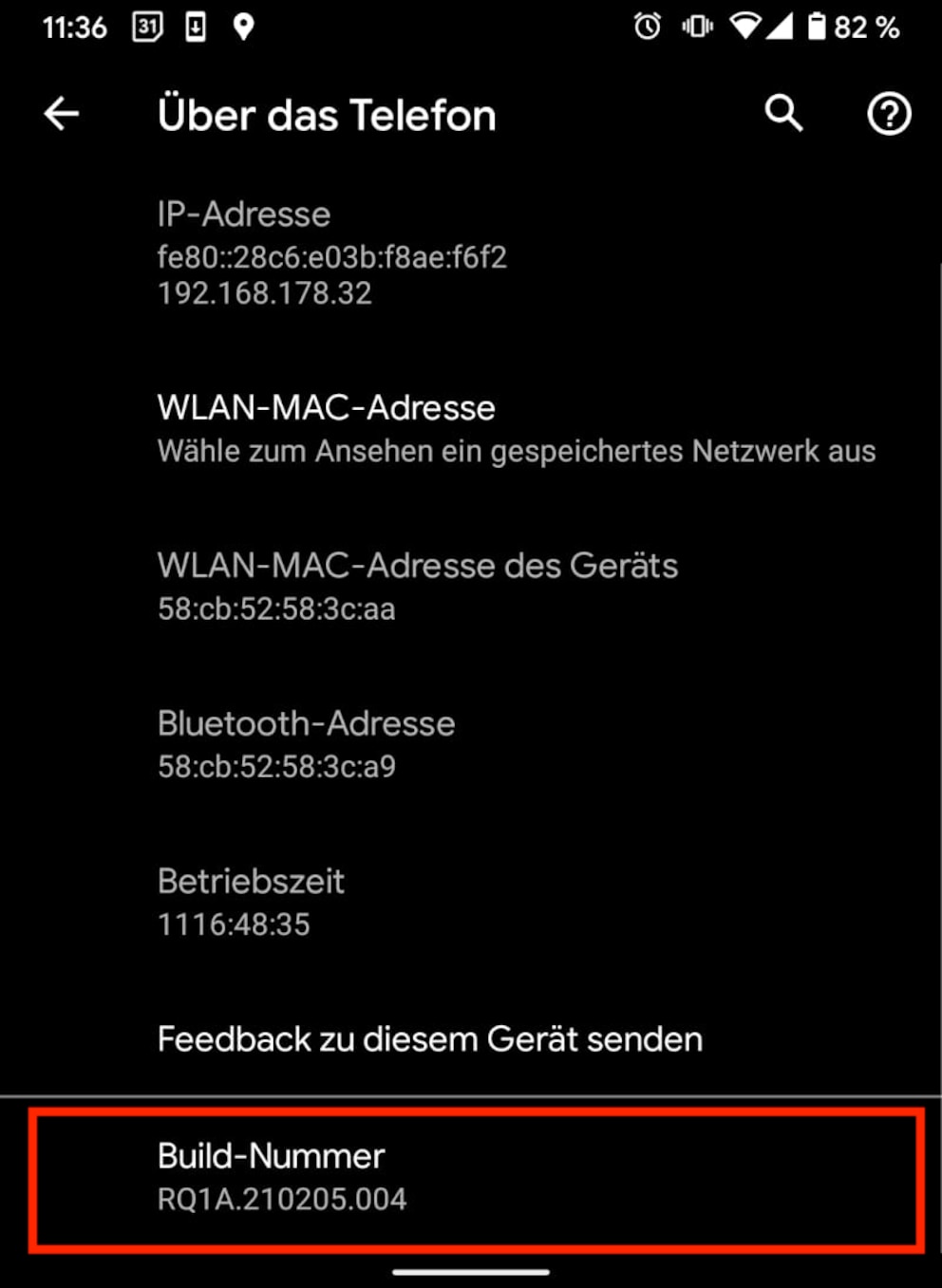
Scrollen Sie nun bis zum Seitenende, um den Eintrag Build-Nummer zu finden. Tippen Sie sieben Mal hintereinander auf die Build-Nummer und es erscheint die Mitteilung „Sie sind nun Entwickler“.
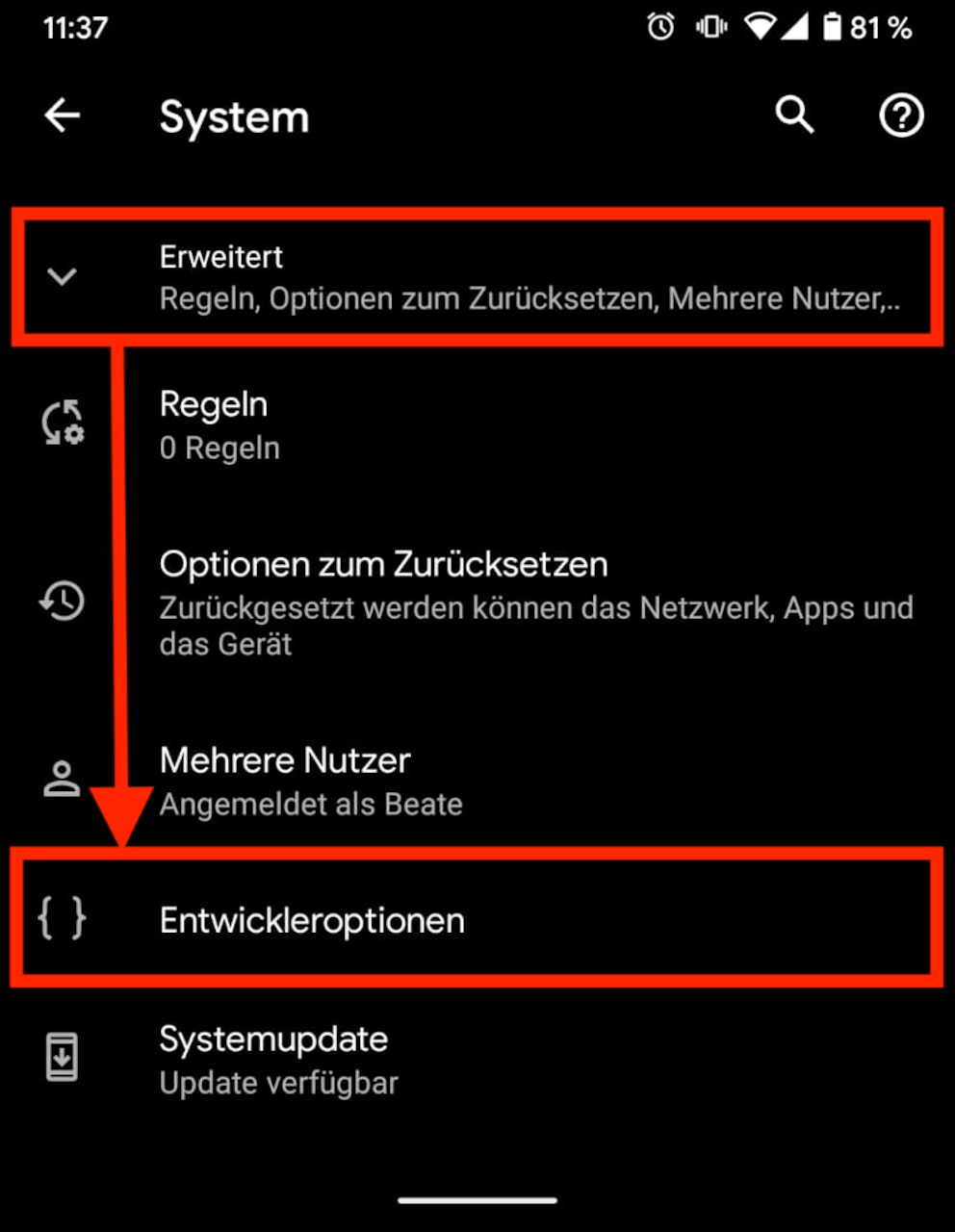
Gehen Sie nun zurück in die Android-Einstellungen und wählen den Menüpunkt System. Klicken Sie dort auf Erweitert und scrollen dann nach unten, um den Eintrag Entwickleroptionen zu finden.
Bei älteren Android-Versionen müssen Sie in den Android-Einstellungen zuerst den Menüpunkt Über das Telefon wählen und dann den Eintrag Software-Info öffnen. Dort finden Sie die Build-Nummer. Klicken Sie siebenfach darauf, bis die Meldung „Sie sind nun Entwickler“ erscheint. Die Entwickleroptionen sollten nun direkt in den Android-Einstellungen als neuer Eintrag erscheinen.
Auch interessant: Android-Smartphones über die Entwickleroptionen schneller machen

Android-Smartphones über die Entwickleroptionen schneller machen

Geheime Einstellung macht Android-Smartphones schneller
Was bringen die Entwickleroptionen?
In den Entwickleroptionen können Sie zahlreiche Systemeinstellungen ändern:
- Falls das Betriebssystem zu langsam reagiert, können Sie z.B. Animationen deaktivieren, um Übergänge zu beschleunigen.
- Wenn sie ein High-End Smartphone haben, können Sie sogenanntes Multi-Sample Anti-Aliasing (MSAA) erzwingen. Dadurch kann man die Grafik in 3D-Spielen verbessern.
- Verbraucht Ihr Smartphone zu viel Strom, kann es helfen, die Hintergrundprozesse zu limitieren oder sogar ganz zu verhindern.
Vorsicht im Umgang mit den Einstellungen
An sich ist das Experimentieren mit den Entwickleroptionen kein Sicherheitsrisiko. Sollte das Verändern einer Einstellung irgendein ungewöhnliches Verhalten bei Ihrem Smartphone auslösen, können die Entwickleroptionen mit einem Klick deaktiviert und zurückgesetzt werden. Allerdings sollten Sie vorsichtig mit der Option „USB-Debugging“ umgehen. Sie kann mit den falschen Einstellungen Fremden Zugriff auf Ihr Smartphone ermöglichen, wenn es über USB mit einem PC verbunden ist.