


17. März 2017, 14:43 Uhr | Lesezeit: 3 Minuten
Die wichtigsten Chats direkt auf dem Homescreen: In der Einstellungen von WhatsApp ist eine Funktion vergraben, mit der man Verknüpfungen zu Chats direkt auf die Homescreen des Smartphones platzieren kann. TECHBOOK erklärt, wie das geht.
Meist ist es doch so: Ist man am Smartphone zugange, dann macht man mehrere Dinge gleichzeitig. Man chattet in WhatsApp, scrollt durch die neuesten Posts auf Instagram und dann poppt auch noch eine neue Nachricht im Facebook Messenger auf.
Der Shortcut zu den wichtigsten Tech-News: Der TECHBOOK-Newsletter. Jetzt anmelden!
Da ist man ganz schön damit beschäftigt, zwischen den Apps hin und herzuwechseln. Etwas einfacher kann man es sich machen, wenn man auf die wichtigsten WhatsApp-Chats über eine Verknüpfung direkt auf dem Homescreen zugreift – so reicht ein einfaches tippen auf ein Icon auf dem Homescreen und schon ist man in der gewünschten Unterhaltung. Leider ist diese Funktion aber etwas in den Einstellungen von WhatsApp vergraben. TECHBOOK erklärt, wie man solche Verknüpfungen erstellt.

Android
Bei einem Android-Smartphone muss man zunächst den Chat öffnen, den man auf dem Homescreen ablegen möchten. Tippt man nun oben rechts auf die drei kleinen Punkte, klappt ein Menü auf. Hier tippt man nun auf den Punkt „Mehr“.
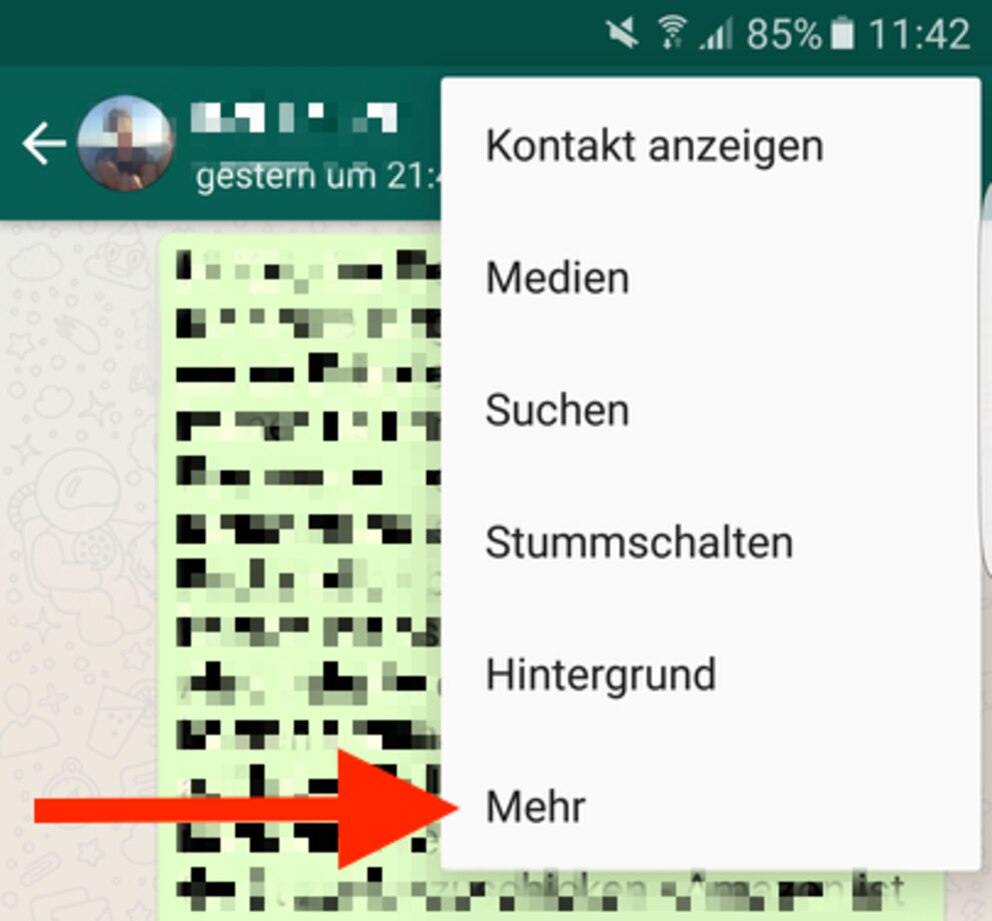
Nun öffnen sich weitere Menü-Punkte und man kann den Punkt „Verknüpfung hinzufügen“ auswählen. Hat man darauf getippt, passiert zunächst scheinbar nichts – aber geht man nun auf seinen Homescreen, dann findet man dort ein neues Icon, das einen direkt in den verknüpften Chat bringt.
iPhone
Auf dem iPhone kann man Verknüpfungen zu Chats leider nicht direkt auf den Homescreen ablegen – es gibt aber dennoch Wege, um sich Shortcuts auf dem iPhone zunutze zu machen und schneller auf die meistgenutzten Chats zuzugreifen.
Zum einen kann man sich ein WhatsApp-Widget in das Notification-Center stellen – also in das Menü, das man auch bei einem gesperrten iPhone durch einen Wisch nach rechts oder überall in iOS über einen Wisch vom oberen Bildschirmrand nach unten erreichen kann.
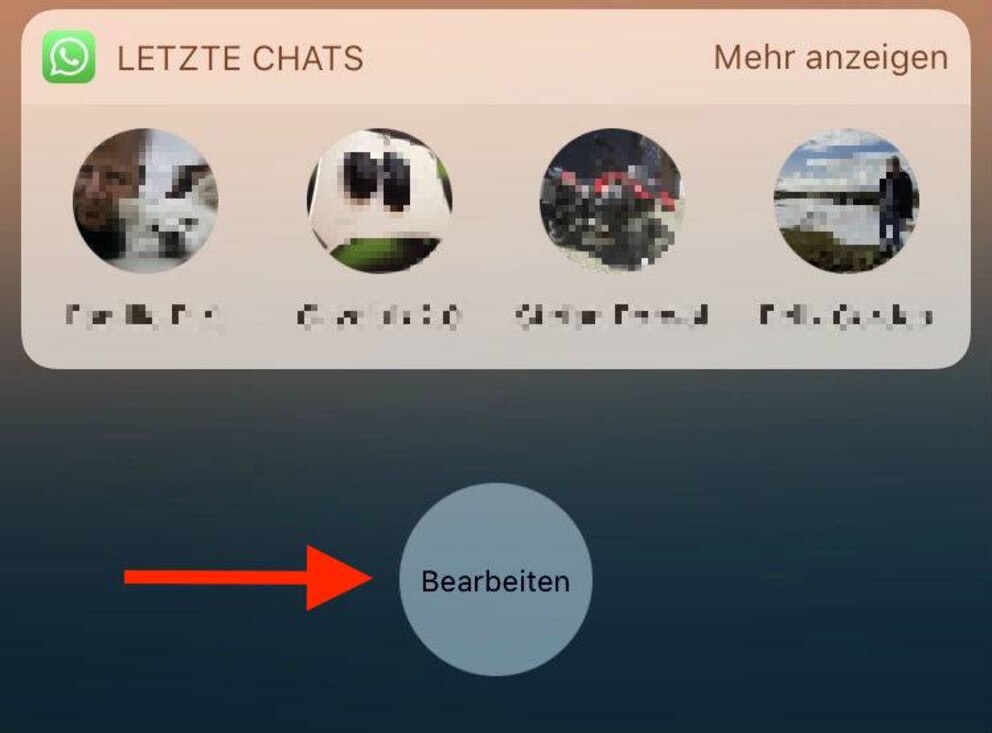
Scrollt man hier komplett nach unten, kann man den Punkt „Bearbeiten“ wählen. Nun erscheint eine lange Liste mit möglichen Widgets, die man sich im Notification-Center anzeigen lassen kann. Hier muss man nun den Punkt „Letzte Chats“ ausfindig machen. Tippt man auf das Plus daneben, wird das Widget dem Notification-Center hinzugefügt und man kann darüber jederzeit schnell auf die zuletzt verwendeten Chats zugreifen.

Eine weitere Methode für den Schnellzugriff ist über 3D-Touch – also der „Rechtsklick“ des iPhone über einen starken Druck auf das Display. Drückt man fest auf das Icon von WhatsApp auf dem Homescreen, dann öffnet sich ebenfalls das Widget mit den zuletzt verwendeten Chats.