
18. August 2022, 16:57 Uhr | Lesezeit: 3 Minuten
Wer viel am Computer arbeitet und über WhatsApp Nachrichten schreibt, musste bisher immer zum Smartphone greifen. Mit WhatsApp Web können Sie jetzt ganz einfach über den PC auf Ihren Chat-Verlauf zugreifen, neue Nachrichten verschicken und empfangen. Wie es funktioniert, zeigt Ihnen TECHBOOK.
WhatsApp hat eine hilfreiche Funktion, die es erlaubt, den Chat-Verlauf vom Smartphone mit dem PC zu synchronisieren. Mit dem Web-Service von WhatsApp ist es möglich, Nachrichten auf dem PC zu empfangen und verschicken sie, ohne zum Smartphone greifen zu müssen.
Übersicht
So richten Sie WhatsApp Web ein
Um auf WhatsApp Web zuzugreifen, geben Sie einfach web.whatsapp.com in Ihrer Browser-Suchleiste ein. Dort wird Ihnen ein QR-Code angezeigt, den Sie mit dem Smartphone scannen müssen.

Dafür öffnen Sie WhatsApp auf dem Smartphone. Im WhatsApp-Startbildschirm müssen Sie die drei Punkte rechts oben in der Ecke anklicken und in dem Menü den Punkt WhatsApp Web auswählen.

Lesen Sie auch: WhatsApp erstmals ohne Smartphone nutzbar
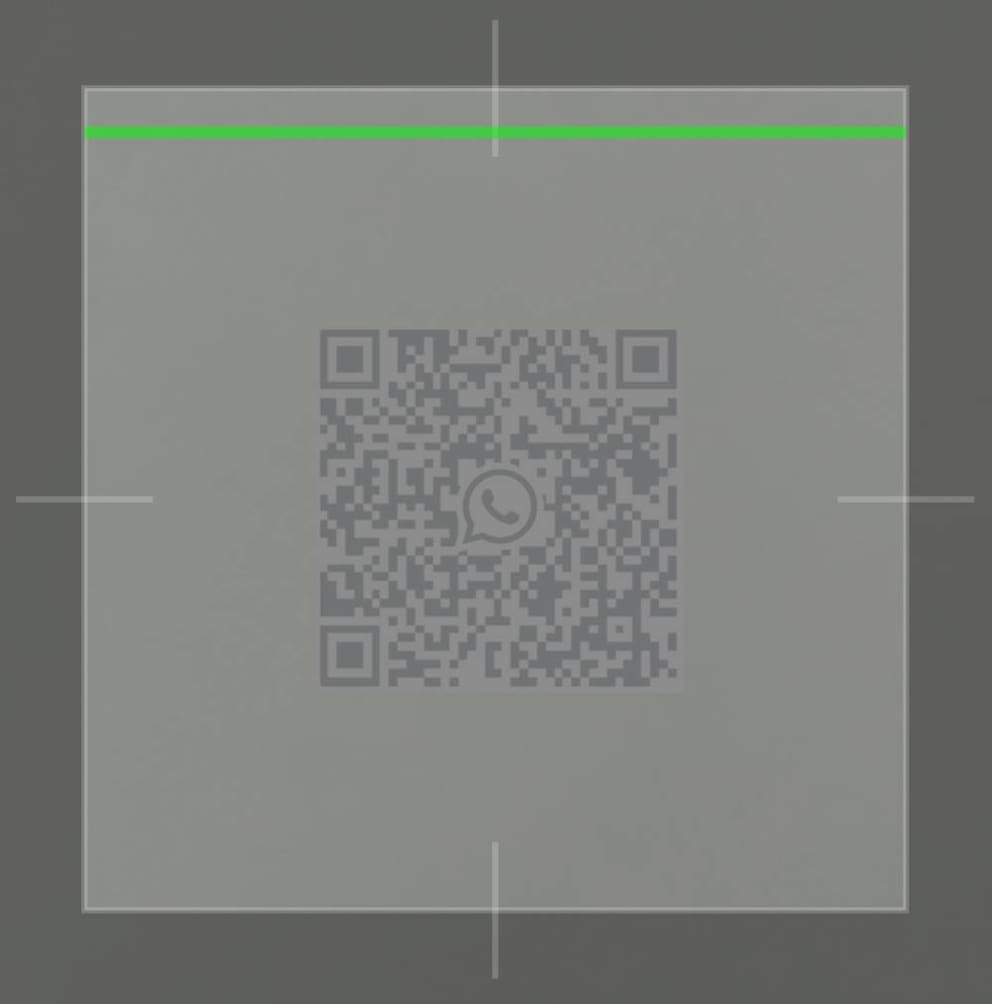
WhatsApp greift nun auf die Kamera zu (eventuell müssen Sie der App noch den Zugriff auf die Kamerafunktion gewähren) und zeigt einen quadratischen Scanner, den Sie lediglich auf den QR-Code richten müssen. Nach dem erfolgreichen Einscannen öffnet sich im Browser Ihres Computers automatisch der WhatsApp-Startbildschirm mit Ihrem kompletten Chat-Verlauf. Sie können nun einfach auf dem Computer Nachrichten empfangen und schicken.

So einfach können andere Deine WhatsApp-Chats mitlesen

WhatsApp installieren und richtig einrichten
Desktop-Benachrichtigungen einschalten
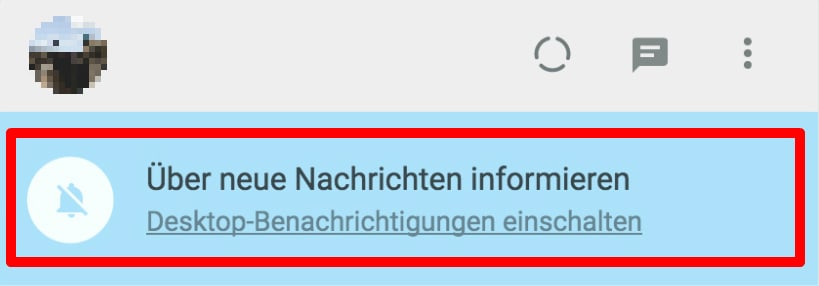
Durch Aktivierung der „Desktop-Benachrichtigungen“ erhält man eine Information, wenn neue Nachrichten ankommen. Hierfür müssen Sie im Browser auf den blauen Kasten oben links im WhatsApp-Fenster klicken.
Auch interessant: So können Sie verschickte Nachrichten bei WhatsApp löschen

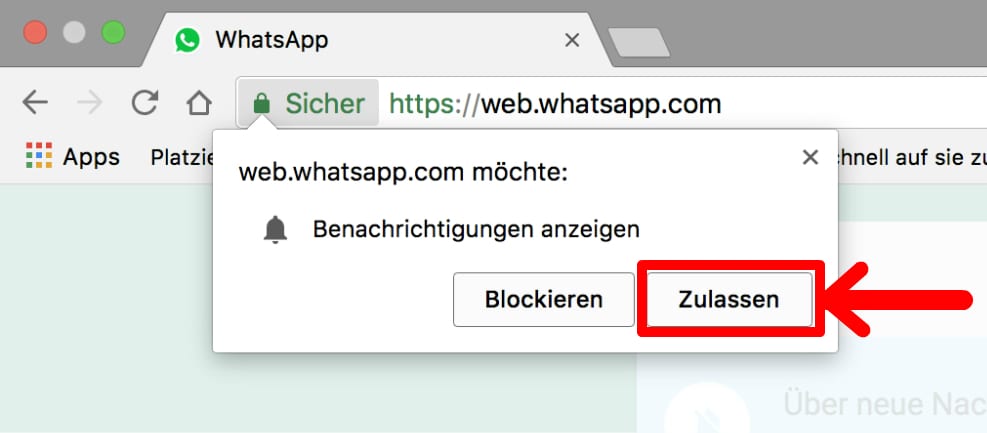
Der Browser fragt dann nach der erforderlichen Berechtigung, die mit einem Klick auf „Zulassen“ gewährt wird. WhatsApp Web zeigt Ihnen nun direkt auf dem Desktop Mitteilungen an, wenn Sie neue Nachrichten bekommen. Durch Klicken auf die Mitteilungen wird sofort der Chat geöffnet. Das Empfangen von neuen Nachrichten und die Beantwortung sind somit möglich. Im WhatsApp-Tab des Browsers ist zudem in Klammern die Zahl der ungelesenen Nachrichten zu sehen.
So trennen Sie die Verbindung wieder
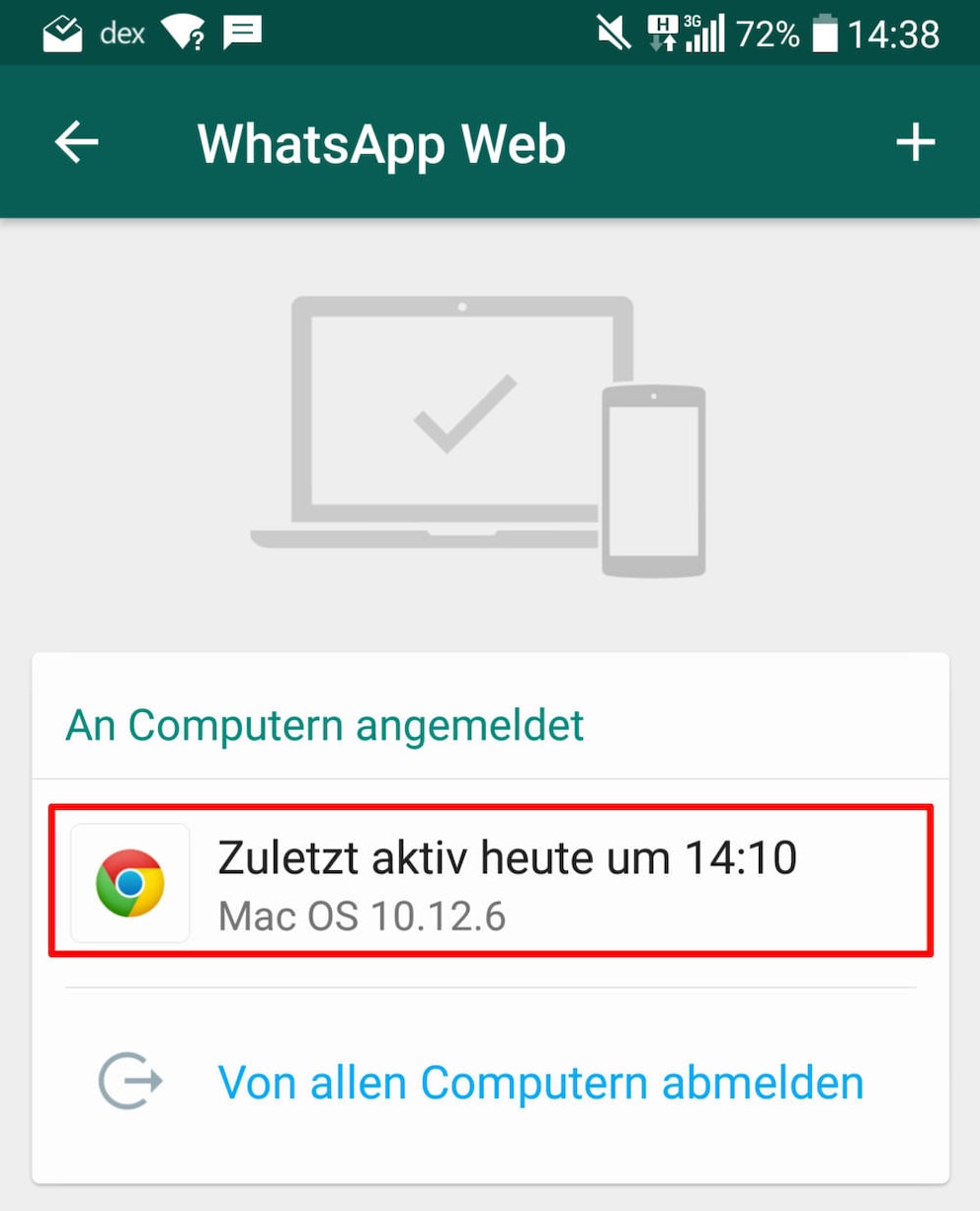
WhatsApp Web kann sich mit mehreren Computern verbinden, die Chats sind jedoch nur mit einem Computer synchronisiert. Die Verbindung zwischen Ihrem Smartphone und Computer bleibt auch bestehen, wenn der Computer heruntergefahren wird. Will man die Verbindung trennen, müssen Sie sich zuerst über die WhatsApp-App von dem Computer abmelden. Dafür einfach wieder im Menü den Punkt „WhatsApp Web“ wählen und im neuen Fenster den Computer auswählen, mit welchem Sie zuletzt die Chats synchronisiert haben. Im darauffolgenden Pop-up die Option „Abmelden“ auswählen und die Verbindung ist ab diesem Zeitpunkt getrennt. Alternativ ist es auch möglich, die Verbindung mit allen bisher synchronisierten Computern zu trennen. Hierfür muss lediglich die Fläche „Von allen Computern abmelden“ ausgewählt werden.