2. Oktober 2018, 16:03 Uhr | Lesezeit: 3 Minuten
Jeder nutzt täglich den Computer oder Laptop – doch viele Tasten bleiben im Alltag unbenutzt. TECHBOOK verrät, was alle Sondertasten auf der Tastatur bedeuten und wie diese Ihren Alltag einfacher gestalten können.
Viele Tasten der PC-Tastatur haben eine Funktion, dass Sie diese wahrscheinlich noch nie oder nur versehentlich gedrückt haben. Dabei machen sie das Arbeiten am Windows-PC einfacher. TECHBOOK erklärt die Bedeutungen im Detail.
Der Cursor-Steuer-Bereich
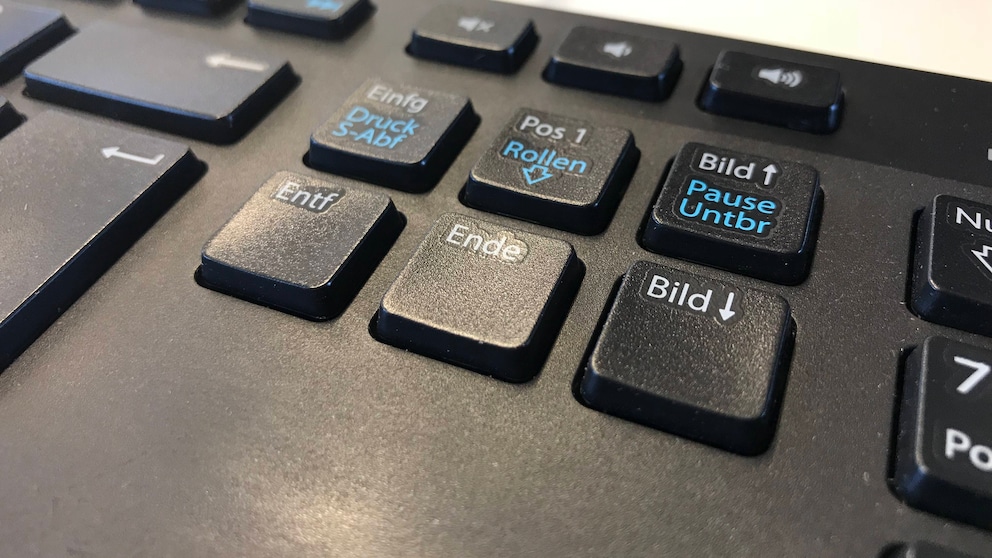
Direkt über den Pfeiltasten befindet sich bei den meisten Tastaturen der folgende Bereich. Dieser hilft beim Navigieren in großen Dokumenten und auf Webseiten.
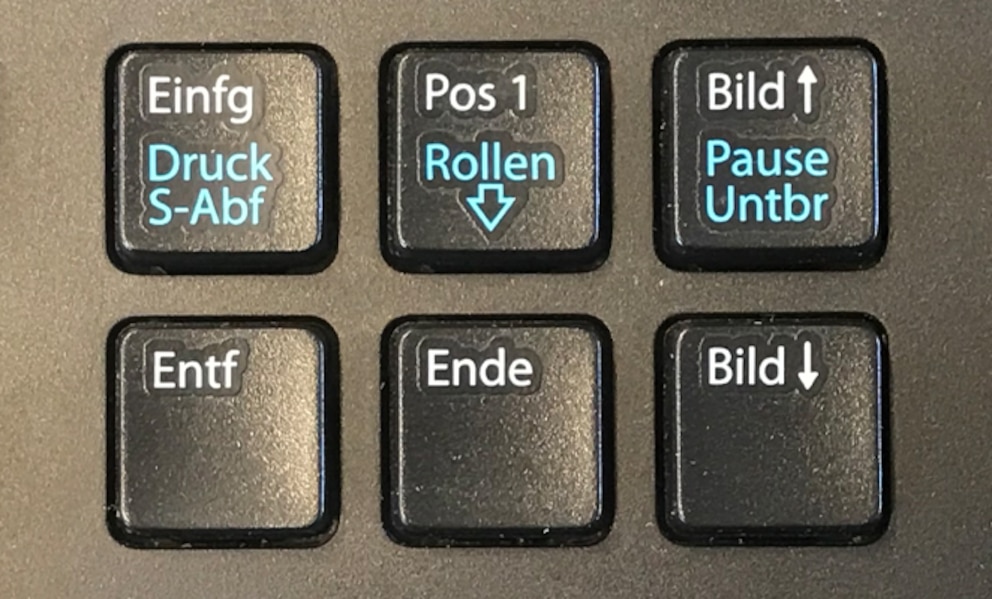
- Einfg: Die „Einfügen“-Taste hat nur noch in Schreibprogrammen, etwa Microsoft Word, eine Bedeutung. Mit einem Druck wechseln Sie zwischen dem Einfügen- und Überschreiben-Modus. Bei Letzterem löschen sich automatisch alle Buchstaben rechts vom Cursor beim Tippen. Im Einfügen-Modus wird beim Tippen im Text einfach ergänzt.
- Pos1: Die Pos1-Taste hilft bei Webseiten und langen Dokumenten. Wer sie drückt, springt automatisch zum Anfang des Dokuments zurück. Das erspart viel Scrollen.
- Entf: Mit der Entfernen-Tasten löschen sie während der Textbearbeitung das vom Cursor rechts gelegene Zeichen.
- Ende: Die Ende-Taste tut das Gegenteil von Pos1 – Sie springen beziehungsweise scrollen automatisch zum Ende eines Dokuments.
- Bild ↑ & Bild ↓: Sie springen im Dokument oder auf einer Webseite exakt eine Bildschirmgröße nach oben beziehungsweise nach unten.
Tabulator, Fn, Shift

- „Umschalttaste“ oder „Shift“ (⬆): Sie drückt man, um statt eines Kleinbuchstabens den entsprechenden Großbuchstaben zu tippen. Die Shift-Taste haben viele Tastaturen zweimal – rechts und links vom Buchstabenfeld.
- Caps Lock oder Umschaltsperre (⬇): Mit einmaligem Drücken aktivieren Sie die „Shift“-Taste dauerhaft, um in Großbuchstaben zu tippen.
- Fn: Bei vielen Tastaturen ist die Fn-Taste in einer anderen Farbe hinterlegt. Sie ermöglicht einige Sonderfunktionen. Wenn Sie die Fn-Taste und eine weitere Taste, die blau hinterlegt ist, gleichzeitig drücken, erhalten Sie diese Funktion. Beispiel: Wer Fn + Einfg gleichzeitig drückt, erstellt mit unserer Tastatur einen Screenshot in die Zwischenablage.
Schon gewusst: Die Anordnung der Buchstabentasten ist in Deutschland über eine DIN-Norm (DIN 2137) geregelt. So muss man sich nicht erst an ein anderes Layout gewöhnen.

- AltGr: Die Taste steht für „alternate graphic“, was übersetzt so viel bedeutet wie „alternative Schrift“. Damit ist eine dritte oder gar vierte Funktion der gleichen Taste möglich. Wer etwa AltGr + Q drückt erhält das @-Zeichen.
- Menü-Taste (rechts neben Fn): Die Menü-Taste macht das Gleiche wie ein Rechtsklick auf der Maus
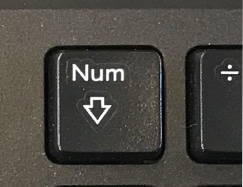
- Num: Mit der Num-Taste können Sie das Tastenfeld auf der rechten Seite der Tastatur aktivieren.