

16. Oktober 2025, 14:29 Uhr | Lesezeit: 3 Minuten
QR-Codes lassen sich auch ohne zweites Gerät direkt auf demselben Smartphone scannen. Wir sagen Ihnen, wie es geht.
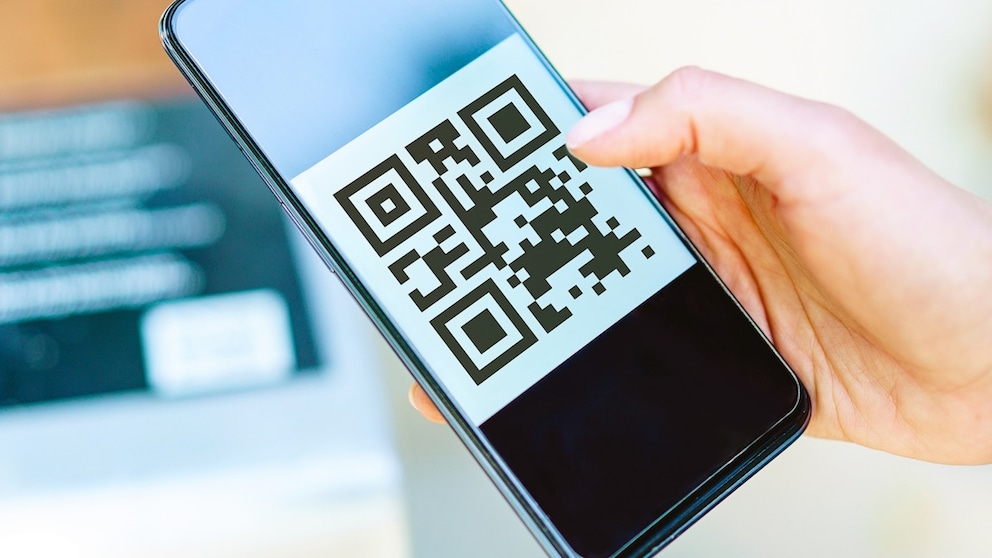
Das Scannen von QR-Codes ist im Alltag weitverbreitet – ob für den WLAN-Zugang, den Aufruf einer Webseite oder das Vorzeigen von Tickets. Normalerweise genügt dafür ein kurzer Griff zur Kamera-App. Doch wenn sich der Code auf dem eigenen Smartphone befindet, scheint das zunächst ein Problem zu sein. Es gibt jedoch einfache Wege, um einen QR-Code ohne zweites Gerät scannen zu können.
QR-Code ohne zweites Gerät bei Android scannen
Wer einen QR-Code ohne zweites Gerät scannen möchte, kann dies auf Android-Smartphones bequem über die Google-Fotos-App erledigen. Voraussetzung ist, dass der QR-Code als Bild auf dem Gerät gespeichert ist. Dafür reicht in der Regel ein Screenshot der Webseite oder App, die den Code anzeigt.
Anschließend öffnen Nutzer die App „Google Fotos“ und wählen das entsprechende Bild aus. Unten erscheint die Option „Lens“. Nach dem Antippen erkennt die App den QR-Code automatisch und bietet die passende Aktion an – etwa das Öffnen einer Seite oder das Starten eines App-Links.
Alternativ lässt sich der QR-Code auch direkt über die App Google Lens auslesen. Dazu wird das gespeicherte Bild einfach in Lens geöffnet. Die Anwendung identifiziert den Code und zeigt die damit verknüpften Inhalte an.

Wie funktioniert eigentlich ein QR-Code-Scanner?

So geben Sie Freunden WLAN-Zugang, ohne das Passwort zu verraten
QR-Code vom iPhone-Display auslesen
Auch auf iPhones ist es möglich, einen QR-Code ohne zweites Gerät zu scannen. Hierfür genügt die integrierte Fotos-App, zusätzliche Software ist nicht erforderlich. Der Code muss zunächst als Screenshot auf dem Gerät vorliegen. Anschließend öffnen Nutzer die Fotos-App und wählen das entsprechende Bild aus.
In der Symbolleiste erscheint ein Icon mit drei eingerahmten Linien. Nach dem Antippen erkennt das System den QR-Code und blendet passende Optionen ein, beispielsweise „In Safari öffnen“ oder „In Chrome öffnen“.
Alternativ kann der QR-Code auch direkt durch längeres Antippen aktiviert werden. Das Bild wird dabei hervorgehoben, und iOS zeigt die verfügbaren Aktionen automatisch an.
Praktischer Nutzen im Alltag
Die Möglichkeit, einen QR-Code ohne zweites Gerät scannen zu können, erleichtert viele alltägliche Aufgaben. Ob beim Speichern digitaler Tickets, beim Teilen von WLAN-Zugängen oder beim Aufruf von Webseiten – mit den integrierten Tools in Android und iOS lassen sich QR-Codes direkt vom Bildschirm auslesen. Damit entfällt der Umweg über ein zweites Smartphone oder ein weiteres Gerät.