




8. April 2022, 7:00 Uhr | Lesezeit: 3 Minuten
Sie wollen wissen, wie schnell Ihr Internet allgemein ist? Oder Sie wollen prüfen, ob Ihr Anbieter auch die versprochene WLAN-Geschwindigkeit einhält? TECHBOOK zeigt einen einfachen Weg.
Nur weil man auf dem Papier eine bestimmte WLAN-Geschwindigkeit hat, heißt das noch nicht, dass diese auch tatsächlich im heimischen Netzwerk ankommt. Das können Sie allerdings mit nur einem Klick überprüfen. Hier finden Sie einen praktischen Speedtest und eine Anleitung, wie Sie Übertragungsraten bei Windows und Mac auch mit Bordmitteln herausfinden.
Internetbandbreite mit dem Netzwerkdiagnose-Tool (NDT) messen
Der praktische Speedtest von Measurement Lab ist das Ergebnis einer Kooperation zwischen dem Open Technology Institut (OPI), dem PlanetLab der Princeton University und Google. Es wird häufig für wissenschaftliche Zwecke verwendet und ist extrem präzise. Sowohl die Download- als auch die Uploadrate in Megabits pro Sekunde (Mbit/s oder Mbps) werden gemessen und das Tool zeigt darüber hinaus die Laufzeitschwankungen (Jitter) und die Netzwerklatenz an. Netzwerklatenz meint die Zeit, die ein Datenpaket von der Anfrage beim Sender bis zum Empfänger benötigt. In den Details kann man zudem geprüft, wie viele Datenpakete für den Testlauf geschickt wurden und ob etwa irgendwelche Kabelfehler entdeckt wurden. Diejenigen, die es genau wissen wollen, etwa für Forschungszwecke, können sich die erweiterten Ergebnisse des Speedtests unter Advanced ansehen. Dort sind die Daten praktisch aufgelistet, um sie direkt in ein Auswertungsprogramm einspeisen zu können. Um den Geschwindigkeits-Messer zu starten, klicken Sie einfach auf START TEST:
Fritzbox zeigt an, wie schnell die Internet-Leitung ist
8 Tipps, mit denen Sie den Task-Manager optimal nutzen
WLAN-Übertragungsrate bei MacOS
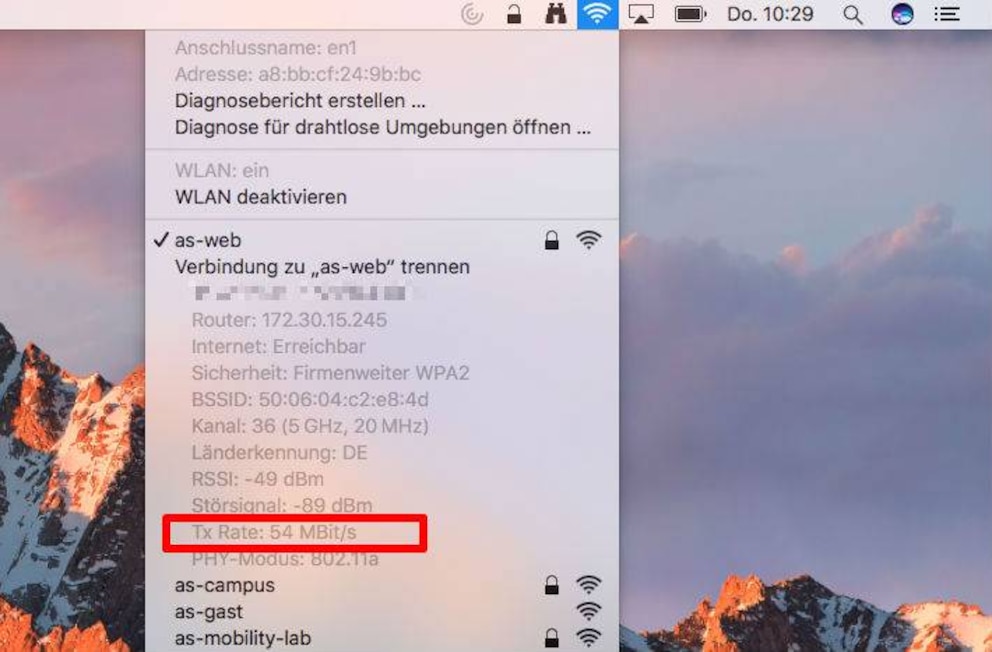
Sie können die Übertragungsrate und somit die Geschwindigkeit auch mit den jeweiligen Betriebsystemen selbst herausfinden. Die eingebauten Tools sind aber bei Weitem nicht so umfangreich wie der Speedtest von Measurement Lab. Bei Apple ist die Tempo-Anzeige nur einen Klick entfernt: Halten Sie die „Alt“-Taste gedrückt und klicken dann oben rechts auf das WLAN-Symbol. So werden Ihnen im Fenster weitere Zusatzinfos zum Drahtlos-Netzwerk angezeigt – unter anderem auch die Geschwindigkeit in Megabit pro Sekunde.
WLAN-Geschwindigkeit bei Windows 10
Bei Windows 10 klappt der Trick auch, wenngleich Sie ein paar mehr Klicks brauchen – vier um genau zu sein. Klicken Sie auch hier unten rechts auf das WLAN-Symbol und dann auf „Netzwerkeinstellungen“. Im nächsten Fenster klicken Sie oben auf „Status“ und dann unten auf „Netzwerkeigenschaften anzeigen“.
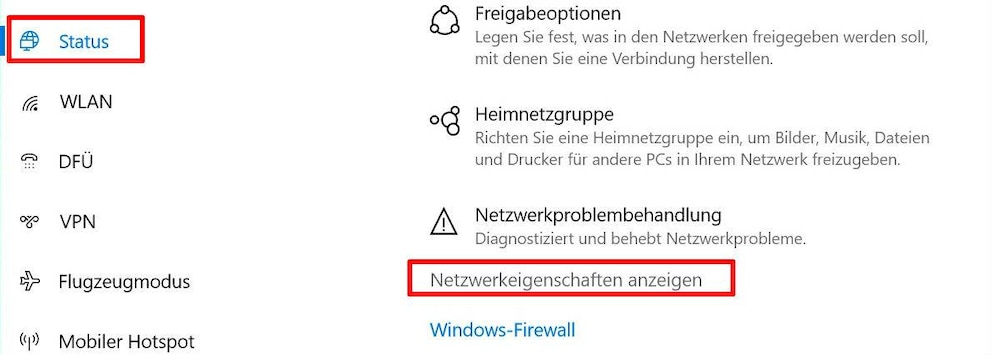
Dort werden Ihnen nun viele Informationen zu Ihrem WLAN-Netzwerk angezeigt – unter anderem die Geschwindigkeit.
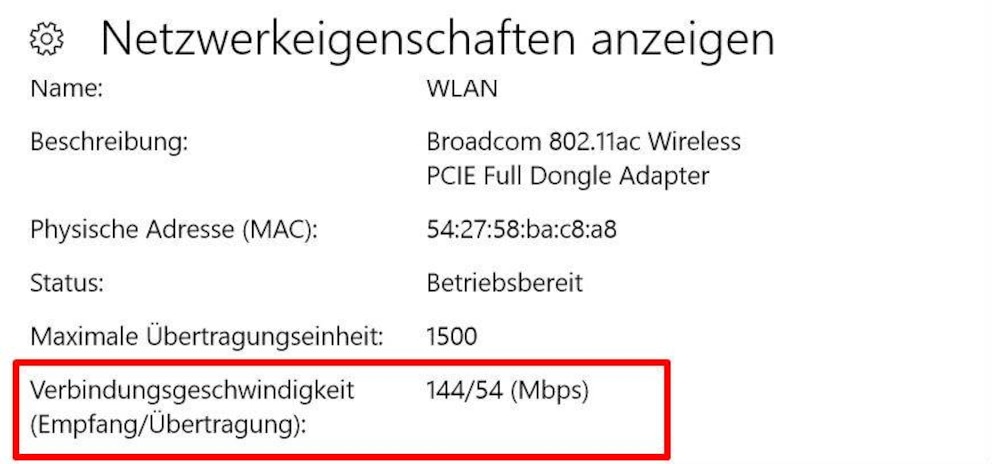
Sollten Sie etwa feststellen, dass Ihnen nicht die Internet-Geschwindigkeit zur Verfügung steht, die Sie gebucht haben und das bei mehreren Tests zu unterschiedlichen Zeitpunkten, dann sollten Sie sich mit Ihrem Anbieter in Verbindung setzen. Es gibt auch einige Tipps, mit denen Sie die Geschwindigkeit gegebenenfalls verbessern können. Lesen Sie außerdem in diesem Artikel, wie viel Internet-Geschwindigkeit Sie überhaupt brauchen.